Bien démarrer
Découvrir Didyma
Suis l’ensemble du processus, de la création de ton premier client à la finalisation des états financiers.
Dernière vérification :
Didyma réunit les dossiers clients, les pièces justificatives, les données comptables, les travaux de revue et la production du rapport final dans un même processus. Les libellés numérotés dans les captures d’écran indiquent les commandes à utiliser à chaque étape.
Avant de commencer
Pour les imports directs, configure l’intégration adaptée : Abacus au niveau de l’organisation et du client, Bexio par client, M-Files pour les documents et l’import de clients. Les sources dépendent des fonctions activées.
Tu peux tout de même mener le processus à terme au moyen de fichiers téléversés si aucune intégration comptable n’est connectée.
1. Créer un client
Ouvre Clients, puis sélectionne Créer un client. Saisis au minimum le nom du client. Pour une entreprise suisse, saisis au moins trois caractères afin d’effectuer une recherche dans Zefix, puis sélectionne l’entreprise active correspondante. Didyma renseigne les données de registre disponibles ; vérifie-les avant de créer le client.
Tu peux également saisir le client manuellement. Ajoute les informations dont tu disposes afin que Didyma puisse travailler plus précisément, en particulier les sociétés liées, puis choisis si le client doit être visible par Tous les membres ou par un groupe Restreint d’utilisateurs. Sélectionne Créer un client lorsque tu es prêt.
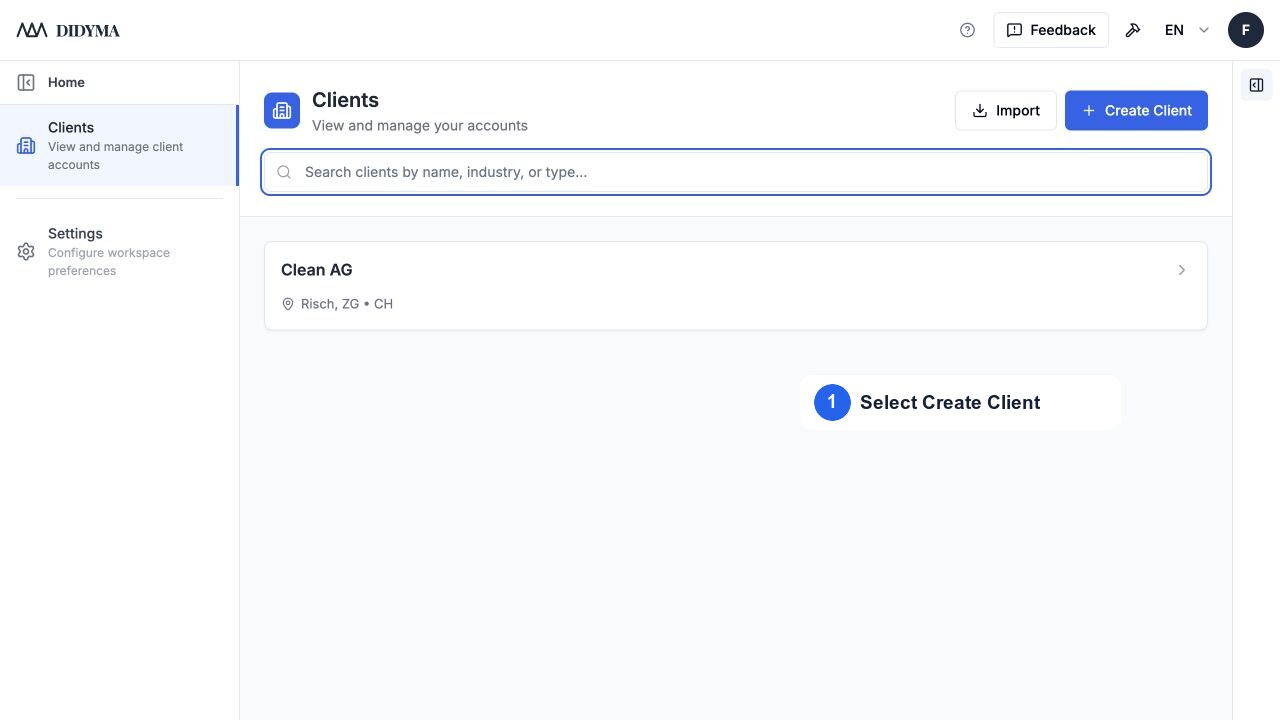
Capture d’écran : ouvre Clients et utilise Créer un client dans l’angle supérieur droit.
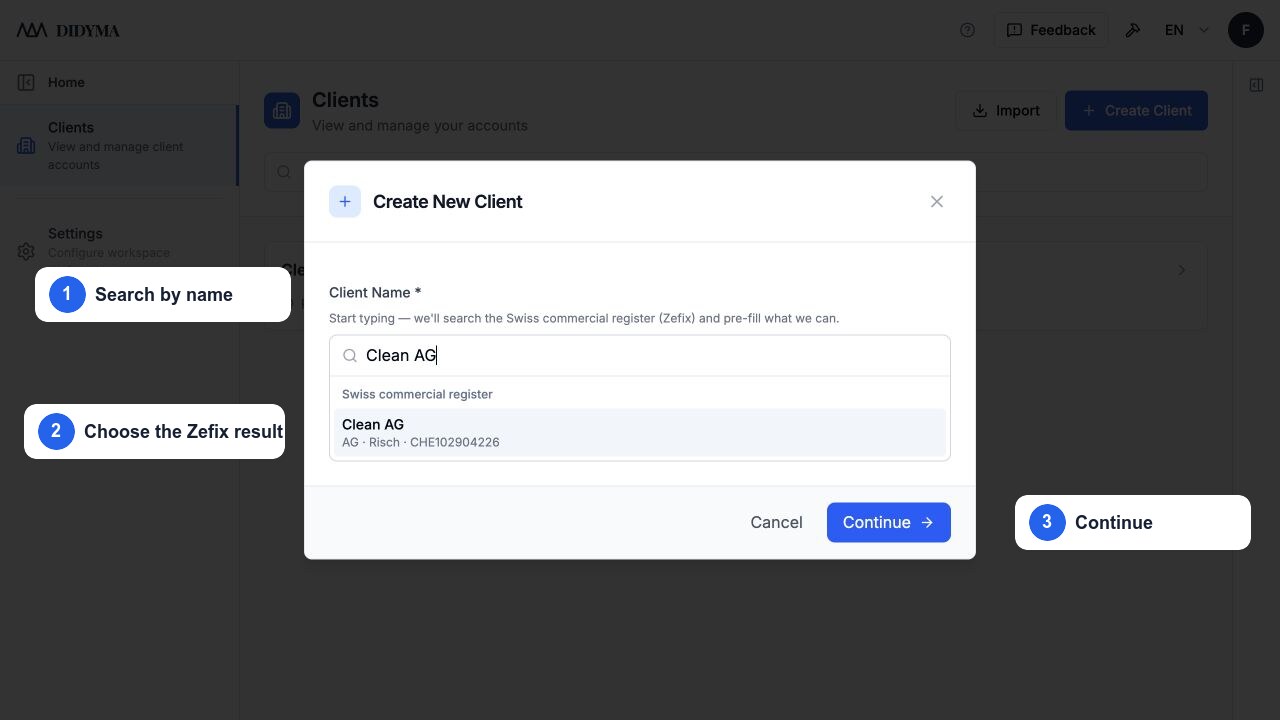
Capture d’écran : sélectionne un résultat Zefix pour préremplir les informations disponibles sur l’entreprise.
Pour connaître toutes les possibilités, consulte Ajouter un client et Comprendre le fonctionnement de l’intégration Zefix.
2. Ajouter les pièces justificatives
Ouvre le client et accède à Documents. Ouvre Actions et choisis Téléverser des fichiers ou Téléverser un dossier. Tu peux également faire glisser des fichiers ou des dossiers entiers dans l’espace de travail.
Téléverse les pièces justificatives de l’exercice en cours et de l’exercice précédent, par exemple les relevés bancaires, les reçus et autres justificatifs, ainsi que les états financiers précédents et les procès-verbaux de l’assemblée générale. Didyma peut en extraire des chiffres et d’autres informations pour contrôler les soldes et préparer les dossiers de travail. Les fichiers de l’espace de travail peuvent également être réutilisés comme justificatifs des listes de contrôle et dans le dossier de conformité.
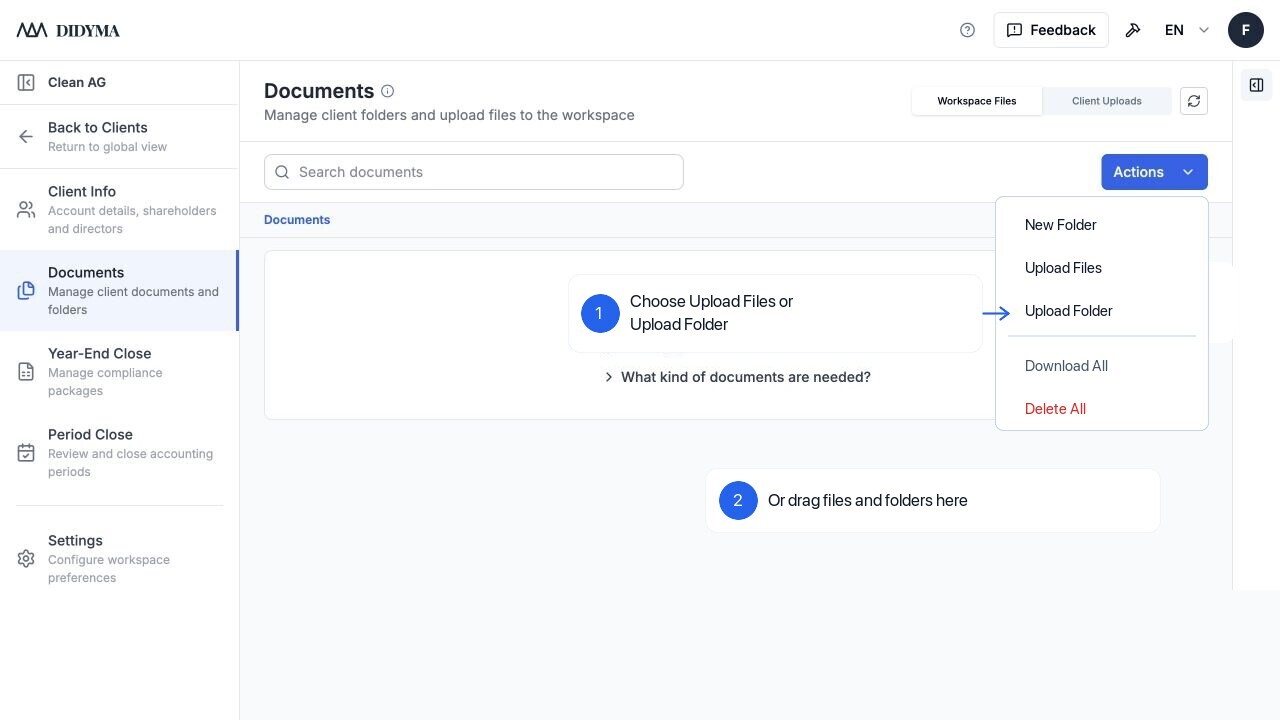
Capture d’écran : ouvre Actions pour téléverser des fichiers ou un dossier, ou fais-les glisser dans l’espace Documents.
Consulte Téléverser et organiser des documents pour en savoir plus sur le téléversement de dossiers, les choix en cas de fichiers en double, le comportement de M-Files et les fichiers téléversés par le client.
3. Créer les états financiers
Ouvre Clôture annuelle pour le client et sélectionne Nouvelle clôture. Si l’espace de travail ne contient aucune pièce justificative, Didyma te rappelle de les téléverser. Choisis Accéder aux documents pour les ajouter, ou Continuer quand même si tu souhaites délibérément poursuivre sans justificatifs.
Dans Démarrer la clôture annuelle, définis Exercice, Libellé, Date de référence et Date de début. Tous les champs sont visibles ; modifie directement les dates pour une période longue ou courte.
Lorsque la reprise est activée, le dialogue affiche l’option, sélectionnée par défaut si une source finalisée compatible existe, sinon désactivée. Didyma choisit la dernière clôture compatible finalisée antérieure à la nouvelle période. Vérifie la source affichée, surtout en cas d’intervalle ou de versions multiples.
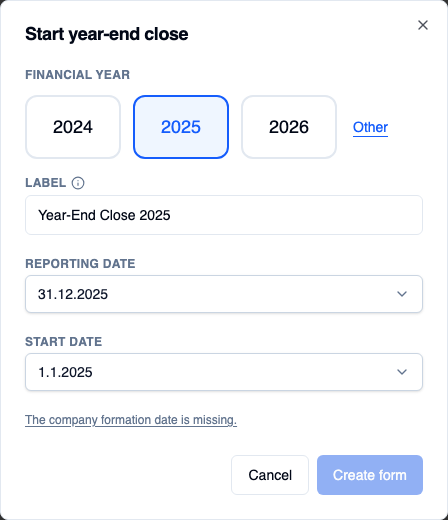
Capture : le dialogue actuel affiche directement Exercice, Date de référence et Date de début.
Pour une explication champ par champ, consulte Créer des états financiers et Utiliser la reprise de l’exercice précédent.
4. Importer les données comptables
Commence par Importer. Importe la balance générale, le compte de résultat et les données d’écritures depuis Abacus, Bexio ou un autre ERP. Si Abacus ou Bexio est connecté, sélectionne-le pour récupérer les données directement. Sinon, utilise Importation de fichiers ou Autres sources pour téléverser les fichiers exportés du système comptable.
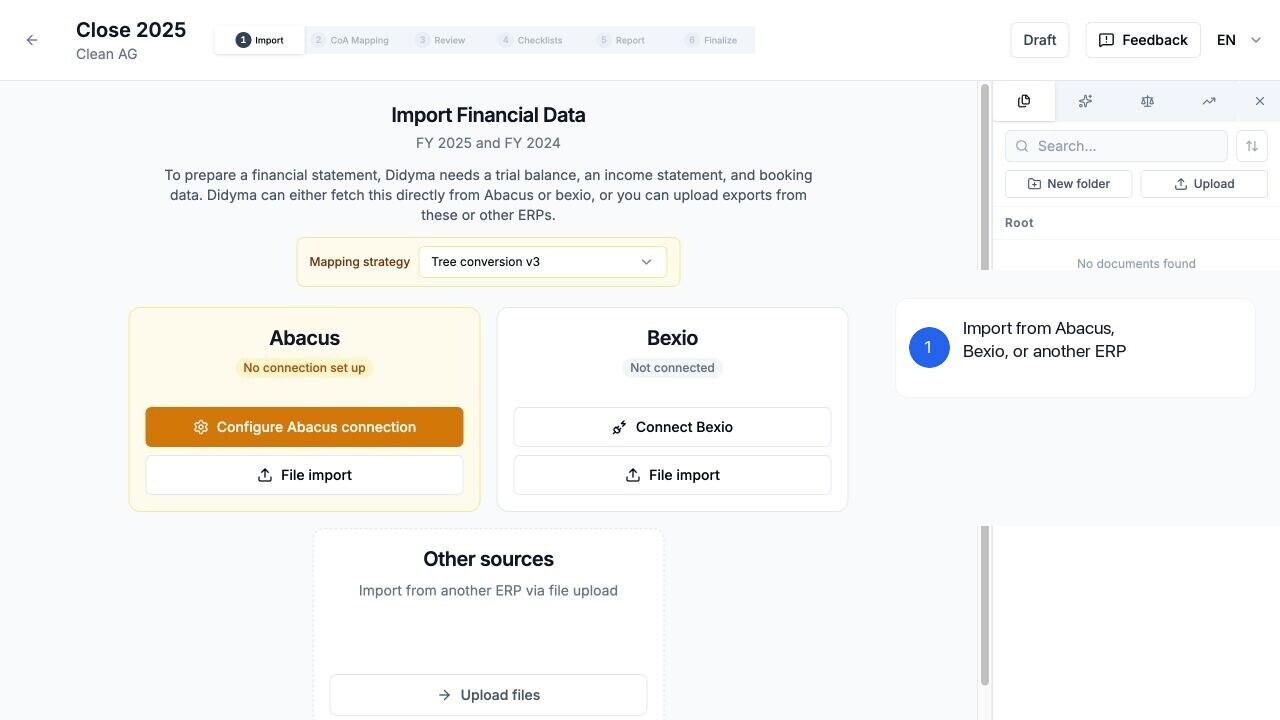
Capture d’écran : importe directement depuis Abacus ou Bexio, ou téléverse des fichiers exportés d’un autre ERP.
Didyma utilise à la fois la période actuelle et la période précédente afin que tu puisses examiner les chiffres comparatifs. Les fichiers requis dépendent de la source ; suis les instructions de la page Importer les données comptables avant d’exporter des fichiers du système comptable.
5. Parcourir les étapes des états financiers
Suis les étapes de gauche à droite. Vérification peut aussi apparaître ; le parcours limité aux comptes annuels omet Finaliser.
Capture d’écran : suis les étapes 1 à 6, de l’importation à la finalisation.
Les étapes sont les suivantes :
- Utilise Importer pour importer les données comptables.
- Termine Plan comptable afin d’affecter les comptes sources au plan comptable suisse pour PME.
- Utilise Contrôle pour évaluer les états financiers, la matérialité et les commentaires.
- Termine les Listes de contrôle et joins les justificatifs nécessaires.
- Revois présentation et commentaires dans Réunion de clôture.
- Génère et modifie le Rapport.
- Pour une clôture complète, prépare le dossier et utilise Finaliser.
Comprendre les étapes des états financiers explique l’utilité de chacune d’elles.
6. Finaliser uniquement après la revue
Génère le rapport et vérifie les chiffres définitifs, les informations à fournir, le statut des listes de contrôle et les justificatifs. Dans Finaliser, crée et examine le projet de dossier de conformité avant de sélectionner Finaliser l’état financier.
La finalisation verrouille les états financiers et empêche toute modification ultérieure. Si une modification devient nécessaire, utilise Dupliquer dans la liste des formulaires afin de créer une copie distincte et modifiable tout en conservant la version finalisée. Consulte Finaliser les états financiers et constituer le dossier de conformité.