Bien démarrer
Utiliser la navigation et les panneaux latéraux
Consulte documents, Copilot IA, soldes et résultat à côté de ton travail.
Dernière vérification :
Les panneaux disponibles dépendent de ton espace, de tes droits et des fonctions activées.
Navigation de l’app et du client
La navigation ouvre les espaces disponibles, dont Clients et Paramètres. Dans un client, choisis Informations client, Documents ou Clôture annuelle. Vérifie son nom avant tout téléversement ou modification. Dans la vue dédiée aux états financiers, les étapes sont en haut ; ferme cette vue pour revenir à l’espace principal.
Utilise Réduire le panneau ou Développer le panneau pour passer des icônes aux libellés. Retour aux clients ramène à la liste globale. Selon les fonctions activées :
| Espace | Utilisation |
|---|---|
| Clients | Trouver et ouvrir un client. |
| Tâches et Dossiers | Suivre le travail et les dossiers de l’organisation. |
| Feuilles de temps et Facturation | Revoir le travail enregistré et gérer les factures. |
| Boîte de réception et Gestion | Revoir les conversations et le pipeline des services. |
| Informations client, Services et Activité | Maintenir données, prestations et activités. |
| Documents | Organiser les fichiers du client. |
| Clôture annuelle / État financier | Ouvrir le parcours annuel choisi. |
| Clôture périodique | Revoir et clôturer les périodes si cette fonction est activée pour le client en clôture complète. |
| Espaces Xero | Comptes, transactions bancaires, contacts et journaux si Xero est activé, connecté et lié au client. |
| Paramètres | Gérer compte, organisation, équipe et intégrations selon ton rôle. |
Panneau Documents
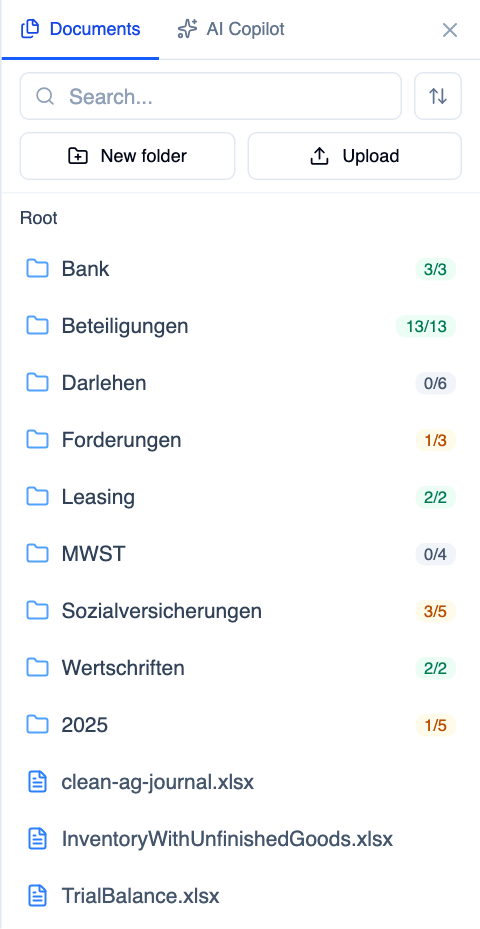
Ouvre Documents dans la barre d’icônes à droite. Parcours les dossiers, recherche des fichiers, trie par titre ou date, ouvre les aperçus, crée des dossiers ou téléverse des fichiers sans quitter les états financiers. Utilise la sélection de documents ou l’action de pièce jointe pour affecter un fichier à un import ou contrôle ; l’aperçu seul ne le joint pas.
Les indicateurs d’utilisation signalent les documents déjà employés par des contrôles. Vérifie la destination des déplacements et téléversements. Les métadonnées et limites de dossiers M-Files s’appliquent toujours. Consulte Téléverser et organiser les documents.
Panneau Copilot IA
Choisis Copilot IA pour demander de l’aide dans l’espace actuel. Précise client, période et question ; examine les documents cités et modifications proposées. Une réponse ne prouve pas une comptabilisation dans le grand livre. Vérifie le résultat dans le contrôle ou l’intégration ; consulte Approuver et comptabiliser.
Un panneau Copilot existe aussi hors des états financiers. Son contexte dépend de l’espace ouvert ; ne suppose pas qu’il utilise le client ou la période d’un autre onglet.
Panneau Bilan
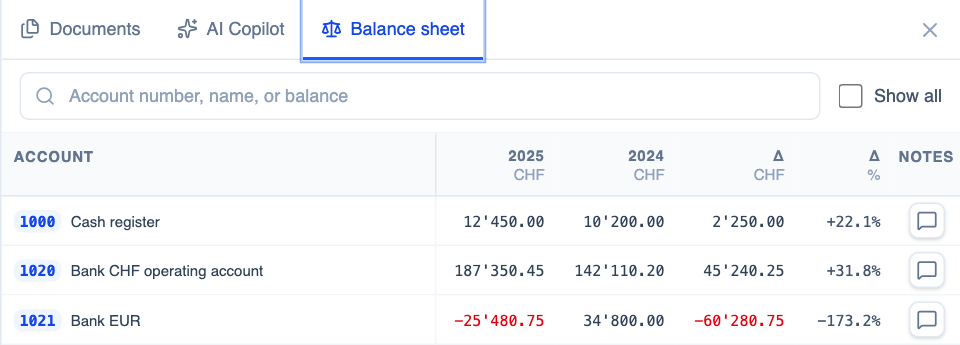
Bilan affiche numéros, noms, montants actuels et comparatifs, variations absolues et en pourcentage, ainsi que notes de revue. Recherche par numéro, nom ou solde. Un contrôle peut limiter la liste aux comptes pertinents ; Tout afficher l’élargit.
Ouvre l’action des transactions d’un compte pour examiner ses écritures. Une vue vide peut signifier que le journal n’a pas été importé, pas qu’il n’y a aucune activité. Distingue les comparatifs absents des vrais soldes nuls.
Panneau Résultat
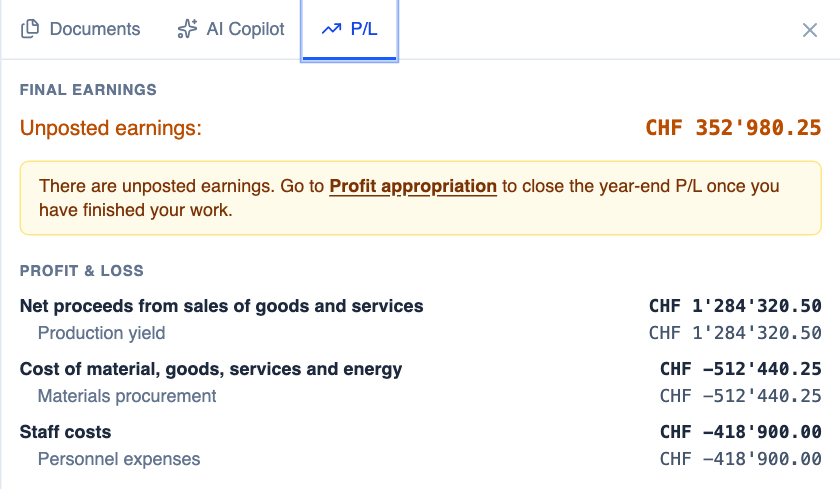
Résultat présente le résultat final et sa ventilation, en distinguant montants comptabilisés, non comptabilisés et calculés. Si le panneau est étroit, utilise Afficher le compte de résultat. Un avis peut mener à Affectation du résultat lorsqu’un bénéfice ou une perte reste non comptabilisé.
Ces montants facilitent le rapprochement mais ne remplacent ni la vérification dans la comptabilité ni l’affectation du résultat approuvée.
Navigation des checklists et du rapport
Dans Checklists, sélectionne un contrôle et vérifie statut, justificatifs et notes. Consulte Résoudre les problèmes de checklist.
Dans Rapport, Design, Modèle et Éditeur disposent de commandes propres. Les listes de sections naviguent dans le document ; les panneaux de réglages modifient la section ou le design sélectionné. Sélectionner n’est pas approuver. Consulte Personnaliser le rapport.
Dans Réunion de clôture, le sommaire s’ouvre depuis la navigation inférieure. Recherche une section pour y accéder ; cette navigation est distincte du panneau Documents.
Les commentaires de section peuvent apparaître dans un panneau à côté de la réunion de clôture. Ils expliquent la section affichée et sont distincts des notes de checklist et pièces jointes.
Redimensionner, fermer et trouver de l’aide
Fais glisser le bord du panneau Documents pour changer sa largeur. Fermer le panneau libère de l’espace ; les icônes le rouvrent. Sur écran étroit, les onglets peuvent afficher seulement des icônes.
Dans l’aide, la barre gauche liste les sujets, Sur cette page mène aux titres et Précédent/Suivant change d’article. Sur mobile, ouvre Parcourir les rubriques d’aide. La recherche couvre les articles publics dans la langue choisie ; le guide Abacus protégé reste accessible par navigation après connexion.