Primi passi
Scopri Didyma
Segui l’intera procedura, dalla creazione del primo cliente alla finalizzazione di un bilancio.
Ultima verifica:
Didyma riunisce in un’unica procedura le schede cliente, i documenti di origine, i dati finanziari, le attività di verifica e la produzione del rapporto finale. Le etichette numerate nelle schermate indicano i comandi da utilizzare in ogni fase.
Prima di iniziare
Per gli import diretti configura l’integrazione adatta: Abacus a livello di organizzazione e cliente, Bexio per cliente e M-Files per documenti e importazione clienti. Le fonti dipendono dalle funzioni abilitate.
Puoi comunque completare la procedura mediante il caricamento di file se non è collegata alcuna integrazione contabile.
1. Creare un cliente
Apri Clienti, quindi seleziona Crea cliente. Inserisci almeno il nome del cliente. Per un’impresa svizzera, digita almeno tre caratteri per cercare in Zefix e seleziona l’impresa attiva corrispondente. Didyma compila i dati disponibili del registro; verificali prima di creare il cliente.
Puoi anche inserire il cliente manualmente. Aggiungi le informazioni disponibili affinché Didyma possa lavorare con maggiore precisione, in particolare le società collegate, quindi scegli se il cliente deve essere visibile a Tutti i membri o a un gruppo Limitato di utenti. Seleziona Crea cliente quando sei pronto.
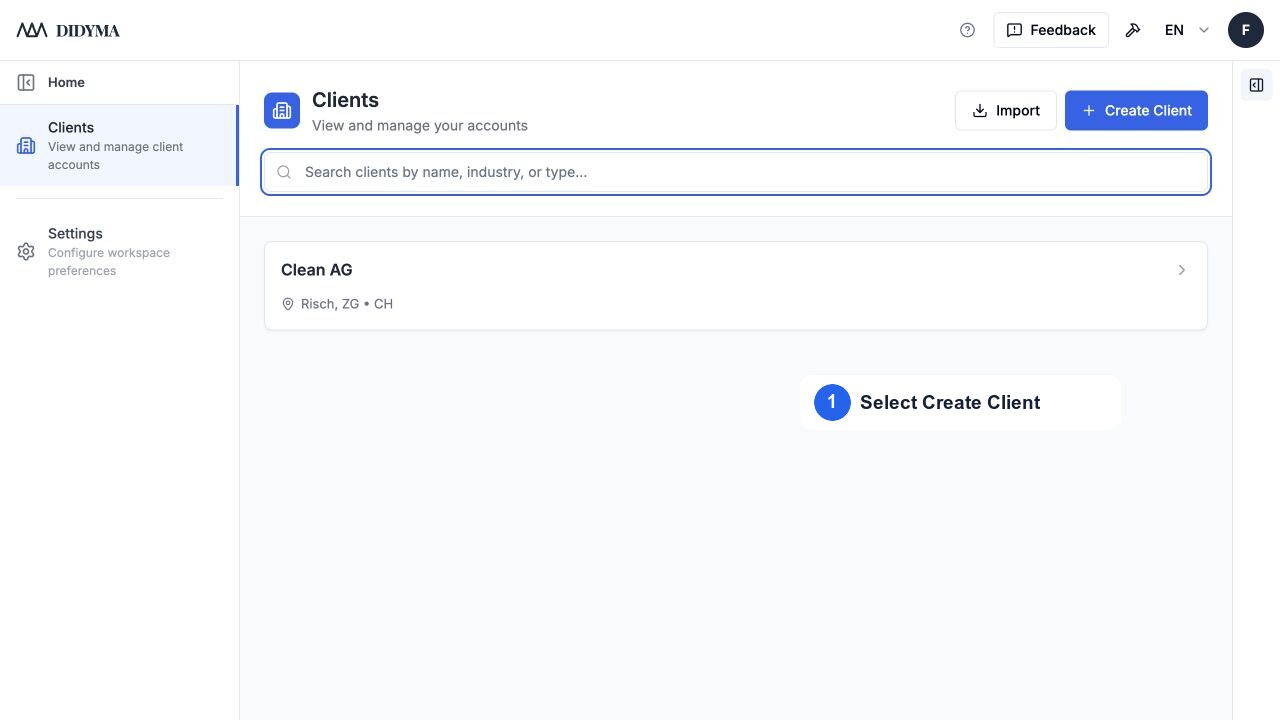
Schermata: apri Clienti e usa Crea cliente nell’angolo in alto a destra.
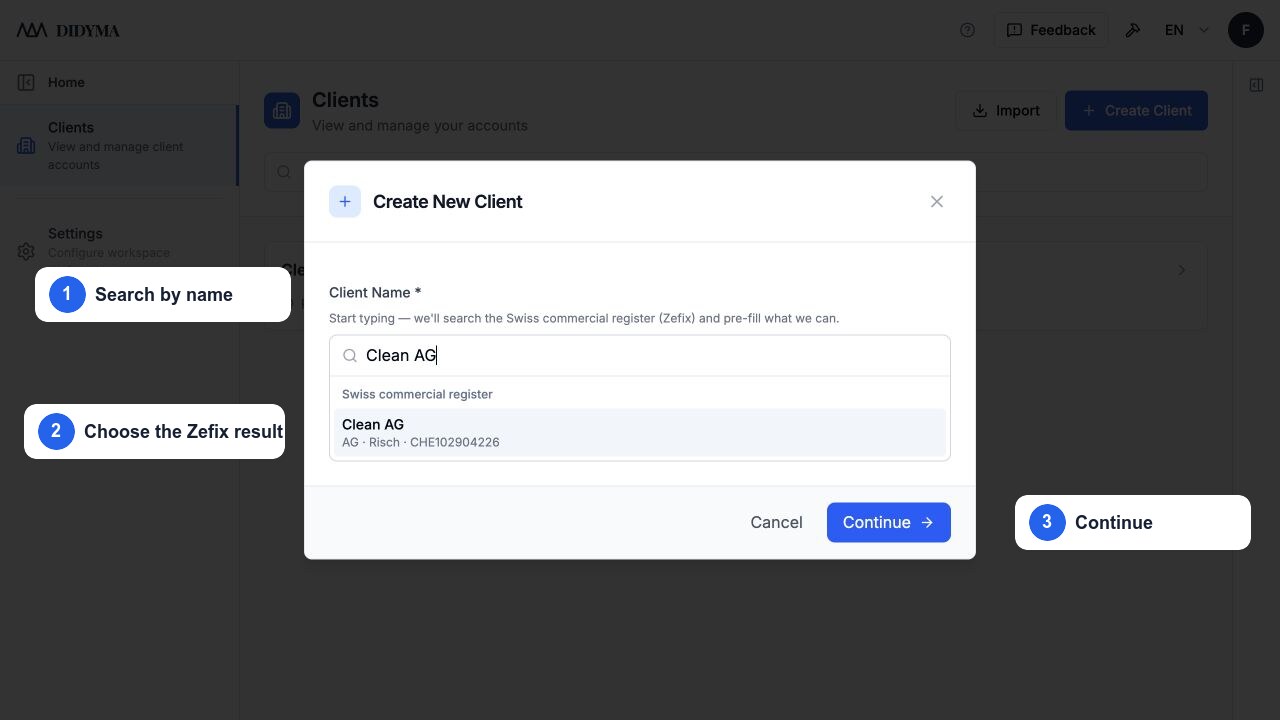
Screenshot: seleziona un risultato Zefix per precompilare i dati aziendali disponibili.
Per tutte le opzioni, consulta Aggiungere un cliente e Come funziona l’integrazione Zefix.
2. Aggiungere i documenti di origine
Apri il cliente e vai a Documenti. Apri Azioni e scegli Carica file o Carica cartella. Puoi anche trascinare file o intere cartelle nell’area di lavoro.
Carica i documenti giustificativi dell’esercizio corrente e di quello precedente, ad esempio estratti conto bancari, ricevute e altri elementi probativi, oltre al bilancio dell’anno precedente e ai verbali dell’assemblea generale. Didyma può estrarne valori e altre informazioni per controllare i saldi e preparare le carte di lavoro. I file nell’area di lavoro possono anche essere riutilizzati come elementi probativi delle checklist e nel pacchetto di conformità.
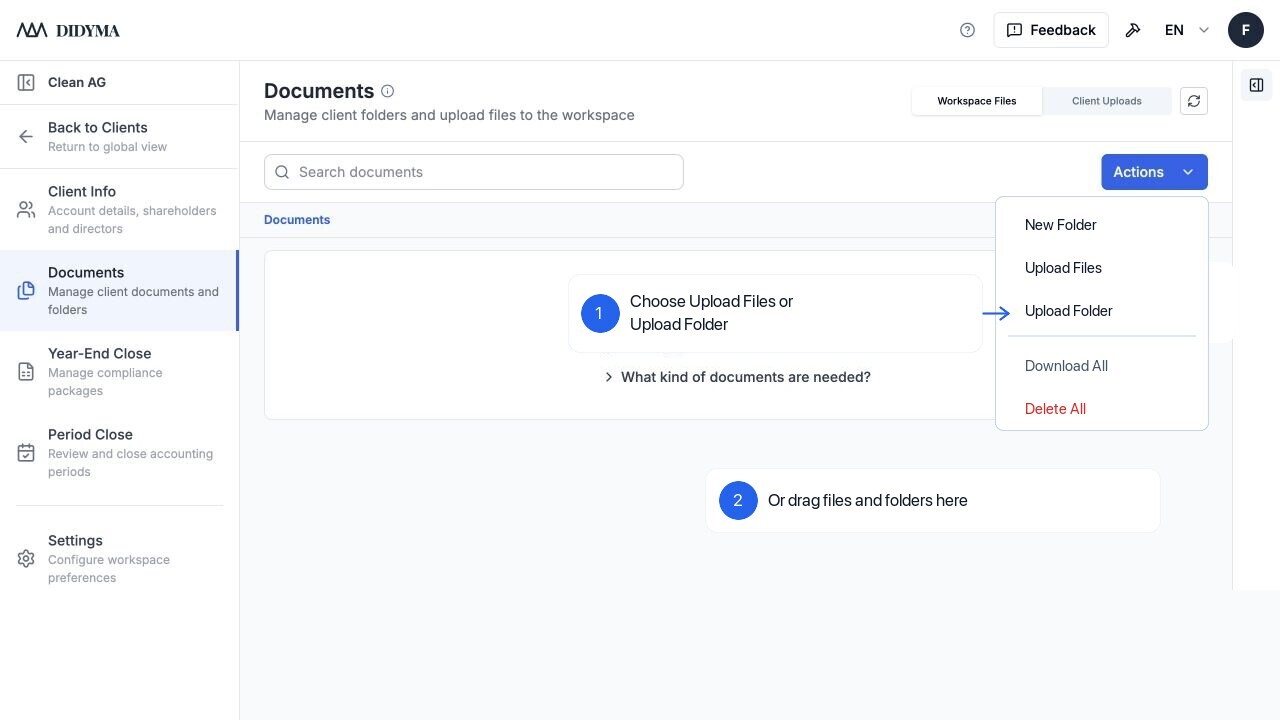
Schermata: apri Azioni per caricare file o una cartella oppure trascinali nell’area Documenti.
Consulta Caricare e organizzare i documenti per informazioni sul caricamento delle cartelle, le opzioni in caso di file duplicati, il comportamento di M-Files e i file caricati dai clienti.
3. Creare il bilancio
Apri Chiusura annuale per il cliente e seleziona Nuova chiusura. Se nell’area di lavoro non sono presenti documenti giustificativi, Didyma ti ricorda di caricarli. Scegli Vai a Documenti per aggiungerli oppure Continua comunque se desideri procedere intenzionalmente senza elementi probativi.
In Avvia la chiusura annuale, imposta Esercizio, Etichetta, Data di riferimento e Data di inizio. Tutti i campi sono visibili; modifica direttamente le date per periodi lunghi o brevi.
Quando il riporto è abilitato, il dialogo mostra l’opzione selezionata per default se esiste una fonte finalizzata compatibile, altrimenti disabilitata. Didyma sceglie l’ultima chiusura compatibile finalizzata prima del nuovo periodo. Verifica la fonte, soprattutto con intervalli o versioni multiple.
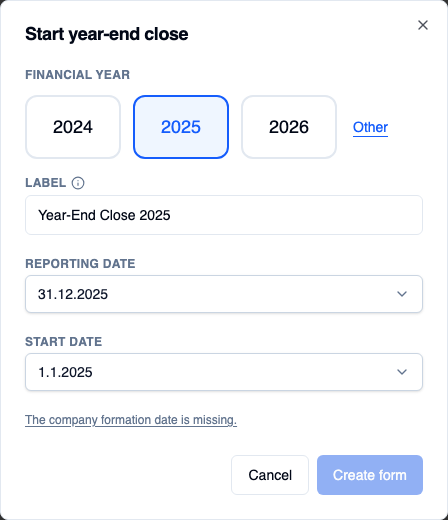
Schermata: il dialogo attuale mostra direttamente Esercizio, Data di riferimento e Data di inizio.
Per indicazioni su ogni campo, consulta Creare un bilancio e Utilizzare il riporto dall’anno precedente.
4. Importare i dati contabili
Inizia da Importa. Importa il bilancio di verifica, il conto economico e i dati delle registrazioni da Abacus, Bexio o un altro ERP. Se Abacus o Bexio è collegato, selezionalo per recuperare direttamente i dati. Altrimenti, usa Importazione file o Altre fonti per caricare i file esportati dal sistema contabile.
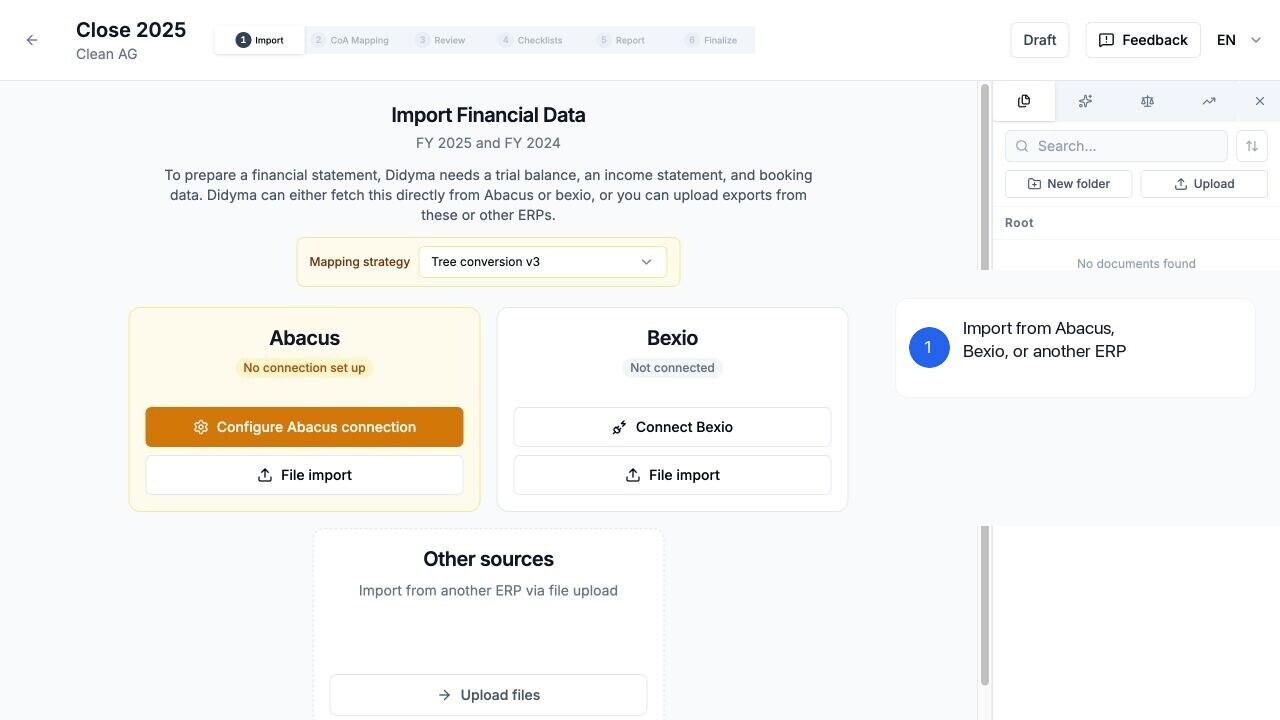
Schermata: importa direttamente da Abacus o Bexio oppure carica i file esportati da un altro ERP.
Didyma utilizza sia il periodo corrente sia quello precedente per consentirti di verificare i valori comparativi. I file esatti dipendono dalla fonte; consulta Importare i dati finanziari prima di esportare file dal sistema contabile.
5. Completare il bilancio
Segui le fasi da sinistra a destra. Può comparire anche Verifica; il percorso solo conto annuale omette Finalizza.
Schermata: segui le fasi da 1 a 6, dall’importazione alla finalizzazione.
Le fasi sono:
- Usa Importa per importare i dati contabili.
- Completa Piano dei conti per associare i conti di origine al piano dei conti svizzero PMI.
- Usa Controllo per valutare il bilancio, la significatività e i commenti.
- Completa le Checklist e allega gli elementi probativi necessari.
- Rivedi presentazione e commenti nella Riunione di chiusura.
- Genera e modifica il Rapporto.
- Per la chiusura completa prepara il pacchetto e usa Finalizza.
Comprendere le fasi del bilancio spiega la funzione di ciascuna di esse.
6. Finalizzare soltanto dopo la verifica
Genera il rapporto e verifica i valori definitivi, le informazioni integrative, lo stato delle checklist e gli elementi probativi. In Finalizza, crea e controlla la bozza del pacchetto di conformità prima di selezionare Finalizza il prospetto.
La finalizzazione impedisce ulteriori modifiche al bilancio. Se in seguito è necessaria una modifica, usa Duplica nell’elenco dei moduli per creare una copia modificabile separata mantenendo invariata la versione finalizzata. Consulta Finalizzare un bilancio e creare il pacchetto di conformità.