Primi passi
Usare navigazione e pannelli laterali
Consulta documenti, Copilot IA, saldi e conto economico accanto al tuo lavoro.
Ultima verifica:
I pannelli disponibili dipendono da area di lavoro, permessi e funzioni abilitate.
Navigazione dell’app e del cliente
La navigazione apre le aree disponibili, tra cui Clienti e Impostazioni. Nel cliente scegli Informazioni cliente, Documenti o Chiusura annuale. Controlla il nome prima di caricare o modificare dati. Nella vista dedicata al conto annuale trovi le fasi in alto; chiudila per tornare all’area principale.
Usa Comprimi pannello o Espandi pannello per alternare icone ed etichette. Torna ai clienti riapre l’elenco globale. In base alle funzioni abilitate trovi:
| Area | Scopo |
|---|---|
| Clienti | Trovare e aprire un cliente. |
| Attività e Casi | Seguire lavoro e casi nell’organizzazione. |
| Fogli ore e Fatturazione | Verificare il lavoro registrato e gestire fatture. |
| Posta in arrivo e Gestione | Rivedere conversazioni e pipeline dei servizi. |
| Informazioni cliente, Servizi e Attività | Mantenere dati, prestazioni e attività. |
| Documenti | Organizzare i file del cliente. |
| Chiusura annuale / Bilancio | Aprire il percorso annuale configurato. |
| Chiusura periodica | Verificare e chiudere periodi, se abilitata per un cliente con chiusura completa. |
| Aree Xero | Conti, transazioni bancarie, contatti e giornali se Xero è abilitato, connesso e collegato al cliente. |
| Impostazioni | Gestire account, organizzazione, team e integrazioni secondo il ruolo. |
Pannello Documenti
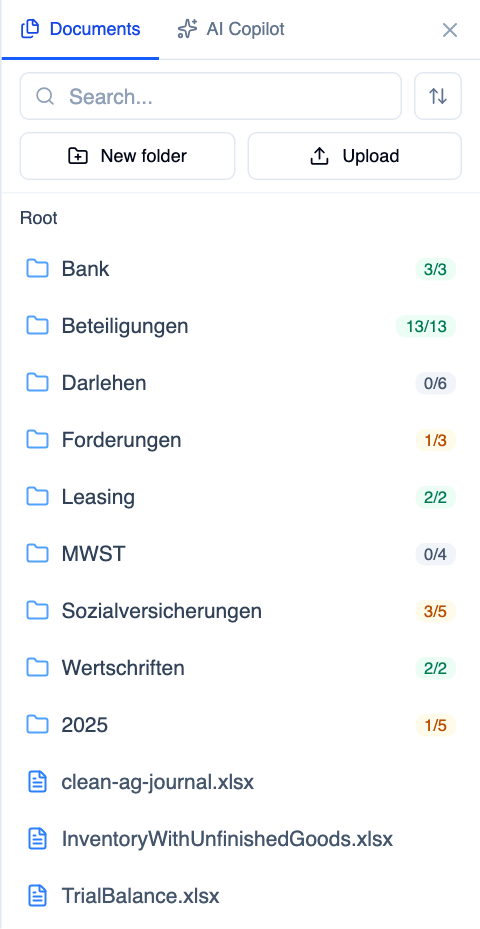
Apri Documenti dalla barra di icone a destra. Esplora cartelle, cerca file, ordina per titolo o data, visualizza anteprime, crea cartelle o carica file senza lasciare il conto annuale. Usa il selettore o l’azione allegato per assegnare un file a un’importazione o controllo: l’anteprima da sola non lo allega.
Gli indicatori d’uso aiutano a riconoscere i documenti già impiegati nei controlli. Verifica la destinazione di spostamenti e caricamenti. Restano validi metadati e limiti delle cartelle M-Files. Consulta Caricare e organizzare documenti.
Pannello Copilot IA
Scegli Copilot IA per assistenza nell’area attuale. Indica cliente, periodo e domanda e verifica documenti citati e modifiche proposte. Una risposta non prova la registrazione nel libro mastro. Controlla il risultato nel controllo o nell’integrazione; consulta Approvare e contabilizzare.
Esiste un pannello Copilot anche fuori dal conto annuale. Il contesto dipende dall’area aperta: non presumere che usi cliente e periodo di un’altra scheda.
Pannello Bilancio
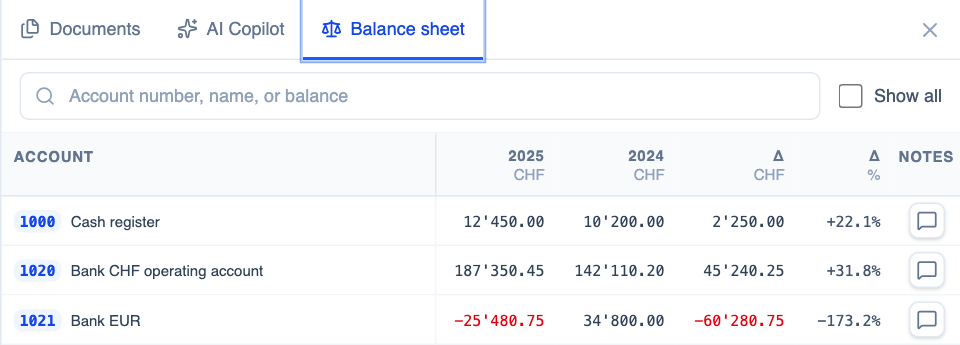
Stato patrimoniale mostra numeri, nomi, importi attuali e comparativi, variazioni assolute e percentuali e note di revisione. Cerca per numero, nome o saldo. Durante un controllo la lista può essere limitata ai conti pertinenti; Mostra tutto la amplia.
Apri l’azione delle transazioni di un conto per esaminarle. Una vista vuota può indicare un giornale non importato, non l’assenza di attività. Distingui i comparativi mancanti da saldi realmente nulli.
Pannello Conto economico
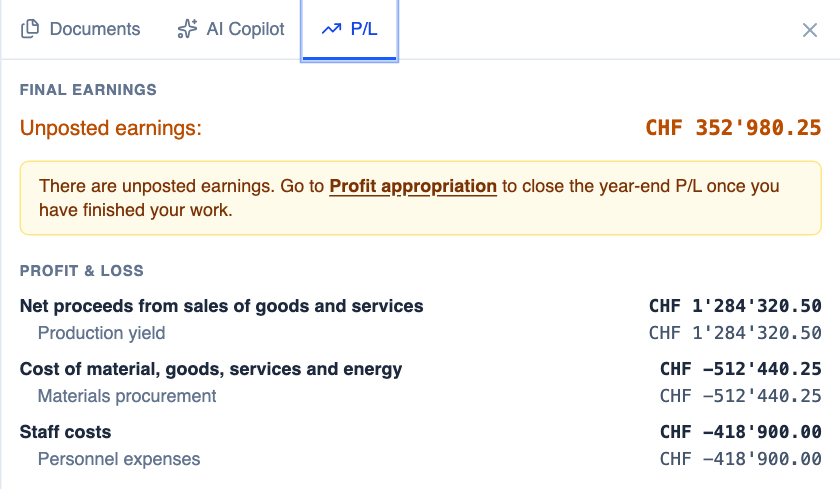
C/E presenta il risultato finale e la sua composizione, distinguendo importi contabilizzati, non contabilizzati e calcolati. Se è stretto, usa Mostra conto economico. Un avviso può portare a Destinazione dell’utile quando utile o perdita non sono ancora contabilizzati.
Questi importi aiutano la riconciliazione, ma non sostituiscono il controllo del risultato nel sistema contabile o della destinazione dell’utile approvata.
Navigazione di checklist e rapporto
In Checklist, seleziona un controllo e verifica stato, prove e note. Consulta Risolvere problemi delle checklist.
In Rapporto, Design, Modello ed Editor hanno comandi specifici. Gli elenchi delle sezioni navigano nel documento; i pannelli delle impostazioni modificano la sezione o il design selezionato. Selezionare non significa approvare. Consulta Personalizzare il rapporto.
Nella Riunione di chiusura, il sommario si apre dalla navigazione inferiore. Cerca una sezione per raggiungerla; è distinto dal pannello Documenti.
I commenti delle sezioni possono comparire in un pannello accanto alla riunione di chiusura. Spiegano la sezione mostrata e sono distinti dalle note delle checklist e dagli allegati.
Ridimensionare, chiudere e trovare aiuto
Trascina il bordo del pannello Documenti per modificarne la larghezza. Chiudi pannello libera spazio; le icone lo riaprono. Su schermi stretti le schede possono mostrare solo icone.
Nell’aiuto, la barra sinistra elenca i temi, In questa pagina porta ai titoli e Precedente/Successivo cambia articolo. Su mobile apri Sfoglia gli argomenti. La ricerca copre gli articoli pubblici nella lingua scelta; la guida Abacus protetta resta accessibile dalla navigazione dopo l’accesso.