Erste Schritte
Didyma kennenlernen
Durchlaufe den vollständigen Arbeitsablauf vom Erstellen deines ersten Mandanten bis zur Finalisierung einer Jahresrechnung.
Zuletzt geprüft:
Didyma führt Mandantendatensätze, Quelldokumente, Finanzdaten, Prüfungsarbeiten und die finale Berichterstattung in einem Arbeitsablauf zusammen. Die nummerierten Beschriftungen in den Screenshots zeigen dir, welche Bedienelemente du in jedem Schritt verwendest.
Bevor du beginnst
Für direkte Importe richtest du die passende Integration ein: Abacus auf Organisations- und Mandantenebene, Bexio pro Mandant sowie M-Files für Dokumentablage und Kundenimport. Die verfügbaren Quellen hängen von aktivierten Funktionen ab.
Wenn keine Buchhaltungsintegration verbunden ist, kannst du den Arbeitsablauf trotzdem mit Datei-Uploads abschliessen.
1. Mandanten erstellen
Öffne Mandanten und wähle Mandant erstellen. Gib mindestens den Namen des Mandanten ein. Bei einem Schweizer Unternehmen kannst du mit drei oder mehr Zeichen in Zefix suchen und das passende aktive Unternehmen auswählen. Didyma füllt die verfügbaren Registerangaben für dich aus. Prüfe sie, bevor du den Mandanten erstellst.
Du kannst den Mandanten auch manuell erfassen. Ergänze die verfügbaren Angaben, damit Didyma genauer arbeiten kann, insbesondere zu verwandten Unternehmen. Wähle danach Alle Mitglieder, wenn alle Zugriff haben sollen, oder Eingeschränkt für einen ausgewählten Benutzerkreis. Wähle Mandant erstellen, wenn du bereit bist.
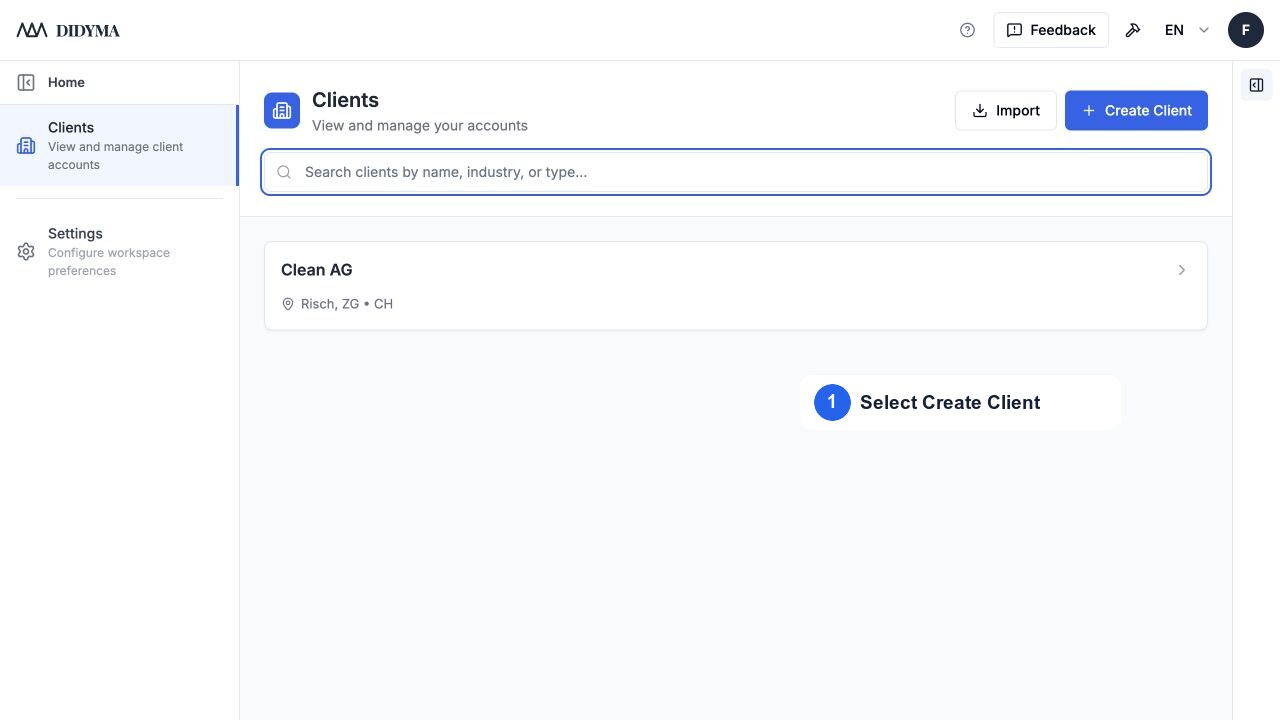
Screenshot: Öffne «Mandanten» und verwende oben rechts «Mandant erstellen».
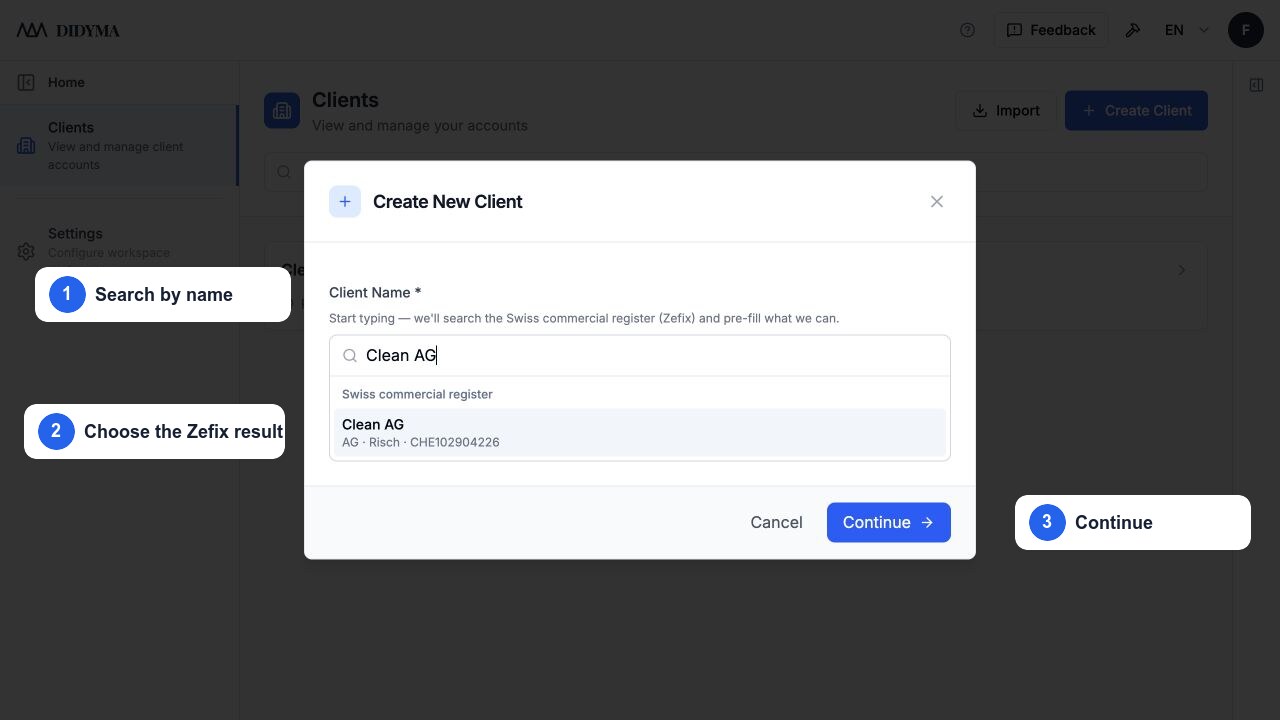
Screenshot: Wähle einen Zefix-Treffer aus, um die verfügbaren Unternehmensangaben vorab auszufüllen.
Alle Optionen sind unter Mandanten erfassen und So funktioniert die Zefix-Integration beschrieben.
2. Quelldokumente hinzufügen
Öffne den Mandanten und gehe zu Dokumente. Öffne Aktionen und wähle Dateien hochladen oder Ordner hochladen. Du kannst auch Dateien oder ganze Ordner in den Arbeitsbereich ziehen.
Lade die Belegdokumente des aktuellen Jahres und des Vorjahres hoch, zum Beispiel Bankauszüge, Belege und andere Nachweise sowie die Vorjahresrechnung und Protokolle der Generalversammlung. Didyma kann daraus Zahlen und weitere Informationen extrahieren, um Salden zu prüfen und Arbeitspapiere vorzubereiten. Dateien im Arbeitsbereich können später auch als Checklisten-Nachweise und im Compliance-Paket wiederverwendet werden.
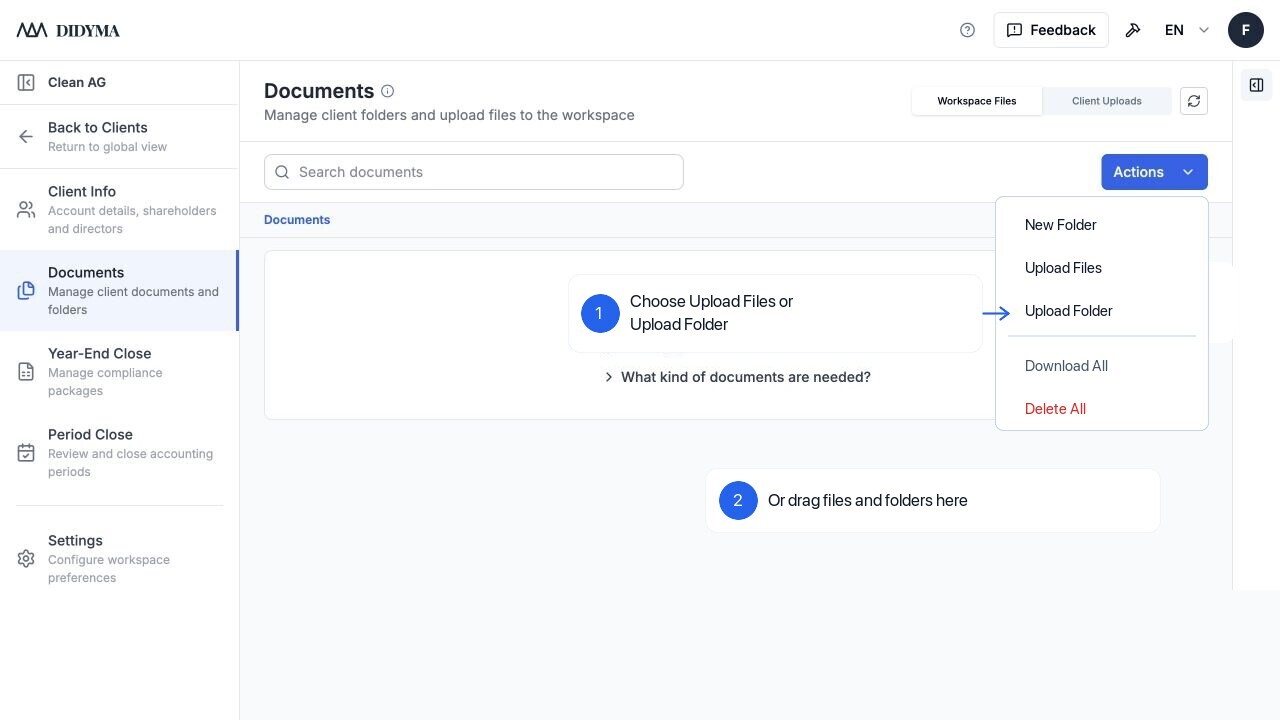
Screenshot: Öffne «Aktionen», um Dateien oder einen Ordner hochzuladen, oder ziehe sie in den Dokumentenarbeitsbereich.
Unter Dokumente hochladen und organisieren findest du Informationen zu Ordner-Uploads, Optionen bei Dateiduplikaten, dem Verhalten von M-Files und von Mandanten hochgeladenen Dateien.
3. Jahresrechnung erstellen
Öffne den Jahresabschluss des Mandanten und wähle Neuer Abschluss. Wenn im Arbeitsbereich keine Belegdokumente vorhanden sind, erinnert dich Didyma daran, sie hochzuladen. Wähle Zu Dokumenten, um sie hinzuzufügen, oder Trotzdem fortfahren, wenn du bewusst ohne Belege weiterarbeiten möchtest.
Lege unter Jahresabschluss starten das Geschäftsjahr, die Bezeichnung, den Stichtag und das Startdatum fest. Alle Felder sind sofort sichtbar; passe die Daten für eine lange oder kurze Periode direkt an.
Ist der Übertrag aktiviert, zeigt der Dialog die Option und wählt sie bei vorhandener kompatibler finalisierter Quelle standardmässig aus. Andernfalls ist sie deaktiviert. Didyma wählt den neuesten kompatiblen finalisierten Abschluss vor dem neuen Periodenbeginn. Prüfe die angezeigte Quelle, besonders bei Lücken oder mehreren Versionen.
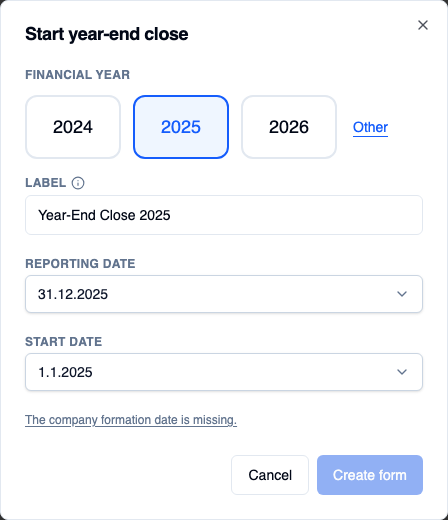
Screenshot: Der aktuelle Dialog zeigt Geschäftsjahr, Stichtag und Startdatum direkt.
Eine Anleitung zu jedem Feld findest du unter Jahresrechnung erstellen und Vorjahresübertrag verwenden.
4. Buchhaltungsdaten importieren
Beginne unter Importieren. Importiere die Saldobilanz, die Erfolgsrechnung und die Buchungsdaten aus Abacus, Bexio oder einem anderen ERP. Wenn Abacus oder Bexio verbunden ist, kannst du das System auswählen und die Daten direkt abrufen. Verwende andernfalls Dateiimport oder Andere Quellen, um Exporte aus dem Buchhaltungssystem hochzuladen.
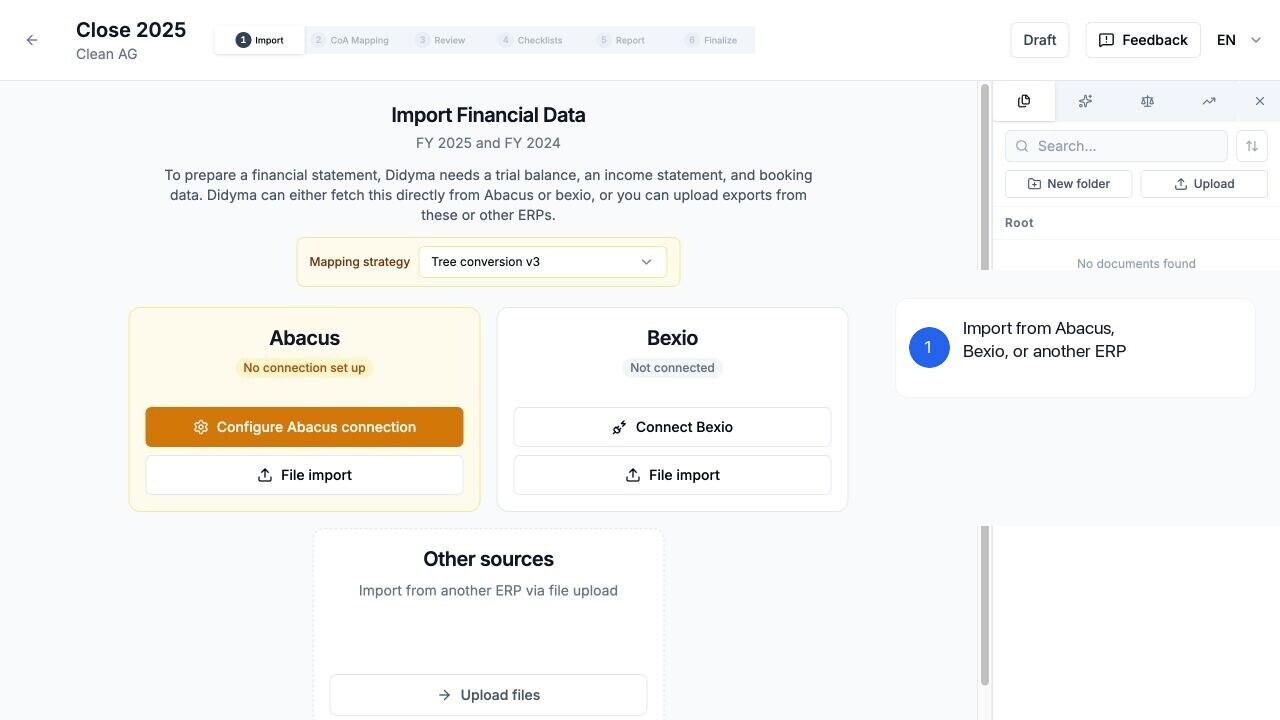
Screenshot: Importiere direkt aus Abacus oder Bexio oder lade aus einem anderen ERP exportierte Dateien hoch.
Didyma arbeitet mit der aktuellen Periode und der Vorperiode, damit du Vergleichswerte prüfen kannst. Die genauen Dateien hängen von der Quelle ab. Lies Finanzdaten importieren, bevor du Dateien aus dem Buchhaltungssystem exportierst.
5. Jahresrechnung bearbeiten
Folge den Schritten von links nach rechts. Verifizierung kann zusätzlich erscheinen; beim Ablauf nur für die Jahresrechnung entfällt Finalisieren.
Die Schritte sind:
- Buchhaltungsdaten importieren.
- Unter Kontenplan die Quellkonten dem Schweizer KMU-Kontenrahmen zuordnen.
- Unter Überprüfung Jahresrechnung, Wesentlichkeit und Kommentare beurteilen.
- Die Checklisten abschliessen und die erforderlichen Nachweise anhängen.
- Prüfe Präsentation und Kommentare in der Abschlussbesprechung.
- Erstelle und bearbeite den Bericht.
- Erstelle für den vollständigen Abschluss das Compliance-Paket und finalisiere.
Schritte der Jahresrechnung verstehen erklärt den Zweck jedes Schritts.
6. Erst nach der Prüfung finalisieren
Erstelle den Bericht und prüfe die finalen Zahlen, Offenlegungen, den Checklistenstatus und die Belegdokumente. Erstelle und prüfe unter Abschliessen den Entwurf des Compliance-Pakets, bevor du Abschluss finalisieren wählst.
Die Finalisierung sperrt die Jahresrechnung gegen weitere Bearbeitung. Wenn später eine Änderung erforderlich ist, verwende Duplizieren in der Formularliste, um eine separate bearbeitbare Kopie zu erstellen und gleichzeitig die finalisierte Version beizubehalten. Siehe Jahresrechnung finalisieren und Compliance-Paket erstellen.