Erste Schritte
Navigation und Seitenleisten nutzen
Nutze Dokumente, KI-Copilot, Kontosalden und Erfolgsrechnung neben deiner aktuellen Arbeit.
Zuletzt geprüft:
Welche Bereiche erscheinen, hängt von Arbeitsbereich, Berechtigungen und aktivierten Funktionen ab.
App- und Mandantennavigation
Über die App-Navigation erreichst du deine Arbeitsbereiche, darunter Mandanten und Einstellungen. Beim Mandanten wählst du Mandanteninfo, Dokumente oder Jahresabschluss. Prüfe vor Uploads und Änderungen den Mandantennamen. In der fokussierten Jahresrechnungsansicht stehen die Schritte oben; schliesse diese Ansicht, um zum Arbeitsbereich zurückzukehren.
Mit Seitenleiste einklappen oder Seitenleiste ausklappen wechselst du zwischen Symbolen und Beschriftungen. Zurück zu Mandanten führt zur globalen Liste. Je nach Freischaltung findest du:
| Bereich | Zweck |
|---|---|
| Mandanten | Mandanten finden und öffnen. |
| Aufgaben und Fälle | Organisationsweite Arbeit und Fälle verfolgen. |
| Zeiterfassung und Abrechnung | Erfasste Arbeit prüfen und Rechnungen verwalten. |
| Posteingang und Management | Mandantenkommunikation und Service-Pipeline prüfen. |
| Mandanteninfo, Services und Aktivitäten | Stammdaten, Dienstleistungen und Aktivitäten pflegen. |
| Dokumente | Mandantendateien organisieren. |
| Jahresabschluss / Jahresrechnung | Den gewählten Jahresablauf öffnen. |
| Periodenabschluss | Buchhaltungsperioden prüfen und abschliessen, sofern für den Abschlussmandanten aktiviert. |
| Xero-Arbeitsbereiche | Konten, Banktransaktionen, Kontakte und Journale, wenn Xero aktiviert, verbunden und mit dem Mandanten verknüpft ist. |
| Einstellungen | Konto, Organisation, Team und Integrationen gemäss deiner Rolle verwalten. |
Dokumente-Seitenleiste
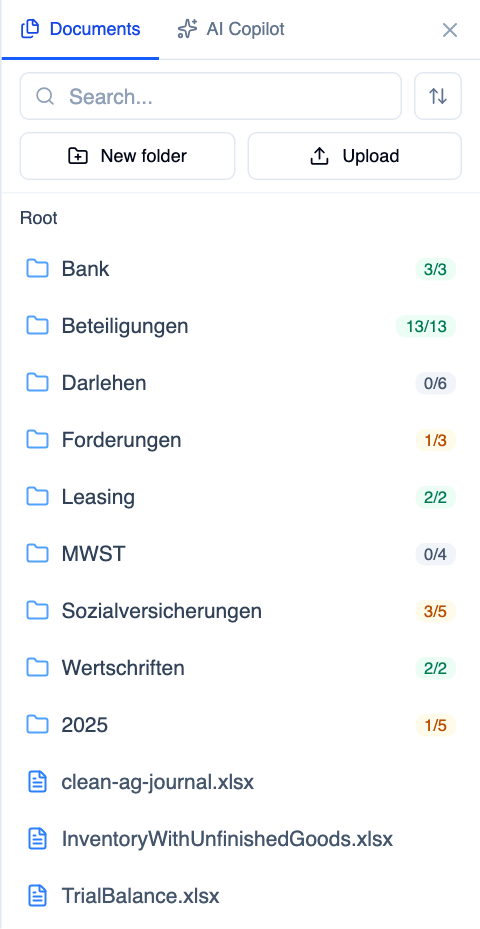
Öffne Dokumente über die rechte Symbolleiste. Durchsuche Ordner, suche Dateien, sortiere nach Titel oder Datum, öffne Vorschauen, erstelle Ordner oder lade Dateien hoch, ohne die Jahresrechnung zu verlassen. Füge Dateien über die Dokumentauswahl oder Anhangsaktion einem Import oder einer Prüfung hinzu; eine Vorschau allein hängt nichts an.
Nutzungsanzeigen helfen dir, bereits in Prüfungen verwendete Dokumente zu erkennen. Prüfe beim Verschieben und Hochladen das Ziel. Die Metadatenanforderungen und Ordnereinschränkungen von M-Files gelten weiterhin. Siehe Dokumente hochladen und organisieren.
KI-Copilot-Seitenleiste
Wähle KI-Copilot für Unterstützung im aktuellen Arbeitsbereich. Nenne Mandant, Periode und Frage und prüfe referenzierte Dokumente sowie vorgeschlagene Änderungen. Eine Antwort ist kein Nachweis einer Verbuchung im Hauptbuch. Kontrolliere das Ergebnis in der Prüfung oder Integration; siehe Buchungen genehmigen und verbuchen.
Auch ausserhalb der Jahresrechnung gibt es einen Copilot-Bereich. Sein Kontext hängt vom geöffneten Arbeitsbereich ab. Gehe nicht davon aus, dass er denselben Mandanten oder dieselbe Periode wie ein anderer Tab betrachtet.
Bilanz-Seitenleiste
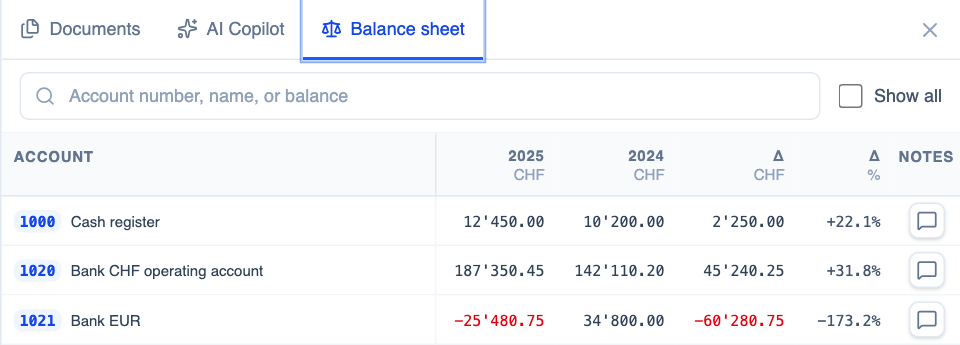
Unter Bilanz siehst du Kontonummern, Namen, aktuelle und Vorjahresbeträge, absolute und prozentuale Veränderungen sowie Prüfnotizen. Suche nach Nummer, Name oder Saldo. Während einer Prüfung kann die Liste auf relevante Konten beschränkt sein; Alle anzeigen erweitert sie.
Öffne die Transaktionsaktion eines Kontos, um dessen Buchungen zu prüfen. Eine leere Ansicht kann bedeuten, dass kein Journal importiert wurde; sie beweist keine fehlende Aktivität. Unterscheide fehlende Vorjahresdaten von einem echten Nullsaldo.
Erfolgsrechnung-Seitenleiste
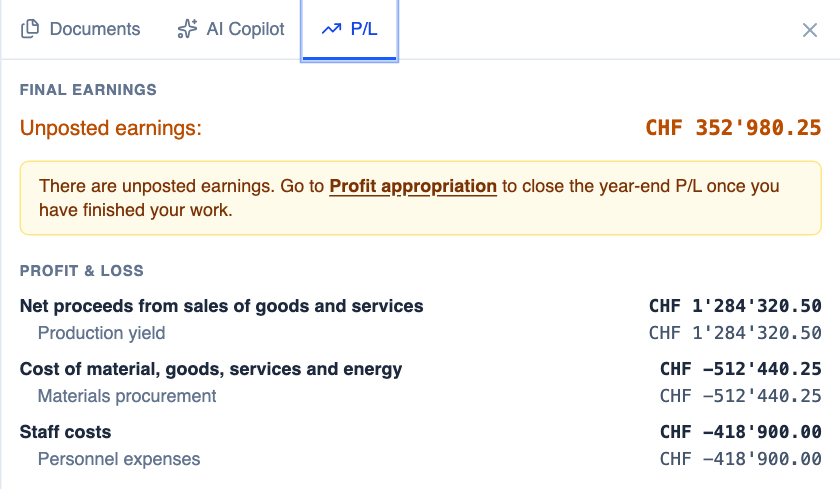
Unter G&V siehst du das Endergebnis und seine Gliederung. Die Anzeige unterscheidet verbuchte, unverbuchte und berechnete Beträge. Ist die Leiste schmal, erweitere sie über Erfolgsrechnung anzeigen. Ein Hinweis kann zur Gewinnverwendung führen, wenn Gewinn oder Verlust noch nicht verbucht ist.
Die Zahlen unterstützen die Abstimmung. Sie ersetzen weder die Kontrolle des Verbuchungsergebnisses in der Buchhaltung noch die genehmigte Gewinnverwendung.
Checklisten- und Berichtsnavigation
Wähle unter Checklisten eine Prüfung und kontrolliere Status, Nachweise und Notizen. Siehe Checklistenprobleme lösen.
Unter Bericht bieten Design, Vorlage und Editor eigene Bedienelemente. Abschnittslisten navigieren im Dokument; Einstellungsbereiche ändern den ausgewählten Abschnitt oder das Design. Eine Auswahl ist keine Genehmigung. Siehe Bericht gestalten und neu erstellen.
Bei der Abschlussbesprechung öffnest du das Inhaltsverzeichnis unten und suchst den gewünschten Abschnitt. Diese Navigation ist von der Dokumente-Seitenleiste getrennt.
Abschnittskommentare können neben der Abschlussbesprechung in einem eigenen Bereich erscheinen. Dort erklärst du den angezeigten Abschnitt; diese Kommentare sind von Checklistennotizen und Dokumentanhängen getrennt.
Grösse ändern, schliessen und Hilfe finden
Ziehe den Rand der Dokumente-Seitenleiste, um ihre Breite zu ändern. Seitenleiste schliessen schafft Platz; über die Symbole öffnest du sie erneut. Bei wenig Platz zeigen die Tabs möglicherweise nur Symbole.
Im Hilfe-Center listet die linke Leiste Themen auf, Auf dieser Seite springt zu Überschriften, und Weiter/Zurück führt zu anderen Artikeln. Mobil öffnest du Hilfethemen durchsuchen. Die Suche durchsucht öffentliche Artikel in der gewählten Sprache; die geschützte Abacus-Einrichtung erreichst du nach Anmeldung über die Navigation.